Le soundboard pose vite un doute en partie. Le son part parfois, mais personne ne réagit. Pas de panique, 3 points suffisent souvent pour vérifier le bon fonctionnement, le volume et le retard.
Discord reste la référence la plus simple à contrôler. La documentation officielle détaille l’aperçu local, les permissions serveur, et la lecture en salon vocal. D’autres outils, comme Voicemod ou HitPaw, ajoutent un micro virtuel (micro créé par logiciel) qui demande plus de réglages. Le test passe donc par l’écoute locale, un salon privé, la mesure du retard et la vérification des périphériques. Pour aller plus loin, le tableau ci-dessous donne une vue directe.
| Méthode | Ce qu’elle vérifie | Démarche | Coût |
|---|---|---|---|
| Aperçu local Discord | Lecture du fichier pour soi seul | Icône haut-parleur avant diffusion | Gratuit |
| Salon vocal privé | Volume, clarté et réception par un tiers | Essai avec une personne ou un second compte | Gratuit |
| Enregistrement test | Mixage entre voix, jeu et effets | Capture audio dans OBS ou autre logiciel | Gratuit ou déjà inclus |
| Vérification du micro virtuel | Sortie correcte du soundboard tiers | Choisir le bon périphérique dans Discord ou le jeu | Gratuit à variable |
| Mesure de latence | Retard entre clic et diffusion | Comparer l’instant du clic et l’audio reçu | Gratuit |
🔍 À RETENIR
✅ VÉRIFICATIONS ESSENTIELLES
-
→
Aperçu local : sur Discord, l’icône haut-parleur permet d’écouter un son sans l’envoyer au salon vocal. -
→
Permissions serveur : dans Paramètres du serveur > Soundboard, l’administrateur peut autoriser ou bloquer l’usage. -
→
Capacité du serveur : Discord prévoit 8 sons de base, puis 24, 36 et 48 selon le niveau de boost. -
→
Micro virtuel : avec un outil tiers, le logiciel doit être choisi comme entrée audio dans Discord ou le jeu.
🌐 OUTILS ET RESSOURCES UTILES
🔊 Discord Soundboard
Le bouton mégaphone, sous Déconnecter sur ordinateur, sert à lire un clip court pour tout le salon vocal.
🎛️ Voicemod
Voicemod propose plus de 300 000 sons communautaires et des clips personnalisés jusqu’à 8 minutes.
🎤 HitPaw VoicePea
Cet outil combine soundboard et voix modifiée en temps réel, avec une compatibilité annoncée pour jeux et plateformes vocales.
⚠️ POINT DE VIGILANCE
Un son peut sembler correct en local, mais rester absent pour les autres. Le blocage vient souvent du mauvais micro virtuel, d’une suppression de bruit trop forte ou d’une permission serveur coupée.
Comment savoir si le soundboard fonctionne bien en jeu ?
Le soundboard fonctionne bien si trois critères sont réunis. Le son part au bon moment, il reste clair, et les autres joueurs l’entendent comme prévu. C’est plus simple qu’il n’y paraît. Un test rapide suffit souvent avant de lancer une vraie partie.
Discord aide déjà beaucoup. L’outil officiel permet un aperçu local avec l’icône haut-parleur, puis une diffusion au salon vocal avec le bouton mégaphone. Si le son est lu localement mais pas reçu par le salon, le souci vient souvent du routage audio (chemin pris par le son) ou des permissions.
Un indicateur simple consiste à lancer un clip très court. Un effet de moins de 2 secondes permet de repérer plus vite un décalage ou un volume trop fort. Les données Discord précisent aussi que les membres d’un salon mis en sourdine n’entendent pas le son, même si la lecture a bien eu lieu.
Le bon réflexe consiste donc à valider l’écoute locale, puis l’écoute par un tiers, puis le confort de volume en jeu. Cette méthode évite les faux diagnostics. Pour aller plus loin, les signes concrets ci-dessous permettent de confirmer le bon fonctionnement.
Les signes qui montrent que le soundboard fonctionne correctement en partie
Le premier signe reste la réaction audio immédiate. Le son doit partir juste après l’activation, sans attente gênante. Un léger délai réseau peut exister, mais il ne doit pas casser le moment choisi. C’est souvent visible sur des effets courts, comme un bip ou un rire bref.
Le deuxième signe concerne le volume. Le son doit rester audible, sans couvrir la voix et sans noyer l’audio du jeu. Un clip trop fort devient vite fatigant. À l’inverse, un clip trop faible donne l’impression qu’il ne fonctionne pas.
Le troisième signe reste la cohérence entre joueurs. Si plusieurs personnes entendent le même son au même instant, le soundboard remplit son rôle. Sur Discord, tous les membres du même salon vocal peuvent entendre le clip, sauf s’ils sont sourds. Cette précision figure dans la documentation officielle.
Le son se déclenche immédiatement après l’activation
Un bon test consiste à appuyer plusieurs fois sur le même clip. Le départ doit rester régulier. Si le premier essai marche, puis le second tarde, un autre logiciel audio peut gêner la lecture. OBS, un jeu ou un outil vocal concurrent peuvent monopoliser le flux audio.
Le retard acceptable dépend de l’usage. Pour une réaction comique, quelques fractions de seconde passent souvent inaperçues. Pour une partie rapide, le décalage doit rester très court. Pour aller plus loin, un test mesuré donne une réponse plus fiable qu’une simple impression.
Le volume reste audible sans couvrir la voix ni le son du jeu
Le volume idéal laisse la parole compréhensible. Le clip doit se détacher, puis disparaître vite. Si un soundboard tiers permet un réglage séparé, il faut souvent baisser le niveau de sortie avant de toucher au volume général de Windows ou du jeu.
Un repère utile consiste à écouter un enregistrement court. Si la voix devient difficile à suivre pendant l’effet, le mixage est trop haut. Les outils comme Voicemod ou HitPaw offrent souvent ce réglage au niveau du logiciel, ce qui évite de dérégler tout le système. Pour aller plus loin, un essai hors partie reste le plus propre.
Les autres joueurs entendent le même son que vous au bon moment
La validation finale vient toujours d’une écoute externe. Un clip entendu seulement en local ne suffit pas. Il faut qu’un autre participant confirme la réception, la clarté et le timing. Sans cette étape, un micro virtuel mal choisi peut passer inaperçu.
Un serveur Discord peut aussi limiter l’usage. Chaque serveur dispose de 8 emplacements sonores de base. Les niveaux de boost portent ce nombre à 24, 36 ou 48. Si un son attendu n’apparaît pas, le souci vient parfois du serveur et non du matériel. Pour aller plus loin, le test sans perturber la partie évite les erreurs.
Comment tester le soundboard sans perturber une partie en cours ?
Le test discret reste la meilleure méthode. Il évite de gêner les coéquipiers et permet de corriger calmement. Pas de panique, il suffit d’utiliser un salon vocal séparé ou un aperçu local. Cette étape prend souvent moins de 5 minutes.
Discord Desktop prévoit justement deux niveaux de vérification. Le survol d’un son donne accès à l’icône de lecture locale. Le clic sur le nom du son l’envoie à tout le salon vocal. Cette séparation aide à repérer si le problème vient du fichier lui-même ou de la diffusion.
Les favoris, marqués avec l’étoile, aident aussi à retrouver vite les clips utiles. C’est pratique si plusieurs sons doivent être testés à la suite. Pour aller plus loin, les deux méthodes ci-dessous permettent de confirmer sans casser une partie classée ou un stream.
Faire un essai dans un salon vocal ou un canal privé
Le salon privé reste le cadre le plus fiable. Il permet de tester avec une seule personne, ou avec un second compte si c’est possible. Le but n’est pas seulement d’entendre le son. Il faut aussi vérifier sa place par rapport à la voix et au jeu.
Le test utile se fait avec trois clips différents. Un clip bref, un clip moyen et un clip plus chargé. Si les trois passent proprement, le réglage tient souvent en situation réelle. Pour aller plus loin, un enregistrement apporte une preuve plus précise.
Utiliser un aperçu local ou un enregistrement test
L’aperçu local contrôle le fichier source. Si le son grésille déjà ici, le souci ne vient pas de Discord ou du jeu. Il faut alors remplacer le clip ou baisser son niveau. Cette étape évite de chercher au mauvais endroit.
L’enregistrement test sert à écouter le mélange complet. OBS ou un outil de capture équivalent permet de vérifier la voix, le jeu et le soundboard ensemble. Si le clip disparaît dans l’enregistrement, le mixage système ou le périphérique choisi pose sans doute problème. Pour aller plus loin, la question du retard mérite un test séparé.
Mes coéquipiers entendent-ils mes sons avec un retard important ?
Le retard ne saute pas toujours aux oreilles. Pourtant, un décalage de quelques instants suffit à rendre un effet inutile. Le bon test consiste à comparer le moment du clic et le moment de restitution chez un autre participant. C’est plus simple qu’il n’y paraît.
La cause peut venir du réseau, du jeu, du logiciel vocal ou du soundboard tiers. Un outil comme Voicemod ajoute une couche de traitement audio. Ce passage supplémentaire peut allonger le trajet du son, surtout si d’autres filtres tournent en même temps. Pour aller plus loin, il faut d’abord mesurer avant de corriger.
Mesurer la latence entre le déclenchement et la restitution
La méthode la plus simple consiste à enregistrer les deux côtés. Un écran capture le clic de déclenchement. Un autre appareil enregistre le son reçu par le casque ou les haut-parleurs. La différence entre les deux donne une mesure concrète du retard.
Un autre indice vient de la répétition. Si le délai change à chaque essai, le problème ressemble davantage à une charge système ou à un conflit logiciel. Si le délai reste stable, le routage audio ou le réseau expliquent plus souvent la situation. Pour aller plus loin, quelques outils aident à objectiver le test.
Quels outils permettent de mesurer la latence et la qualité audio du soundboard ?
OBS sert souvent de point de départ. Il permet de voir le moment du clic à l’écran et d’écouter ensuite la piste audio. Un enregistreur vocal sur téléphone peut aussi suffire pour mesurer un décalage visible à l’oreille sur un son bref.
Discord apporte aussi des indices indirects. Si l’aperçu local est propre, mais que le salon reçoit le son en retard, le souci ne vient pas du clip brut. Avec un soundboard natif Discord, le chemin est souvent plus court qu’avec une chaîne comprenant jeu, filtre vocal et micro virtuel. Pour aller plus loin, il faut traiter les sons inaudibles avant les retards fins.
Pourquoi mes sons sont inaudibles pour les autres joueurs ?
Un son inaudible ne signifie pas forcément une panne. Dans la majorité des cas, la lecture locale marche, mais la sortie envoyée aux autres n’est pas la bonne. Le problème vient alors du périphérique sélectionné, du mixage ou des filtres audio. Pas de panique, ces points se vérifient vite.
Les outils tiers ajoutent souvent un micro virtuel. Ce micro créé par logiciel doit être choisi dans Discord, TeamSpeak ou le jeu. Si le système continue d’utiliser le micro physique, les effets du soundboard restent chez soi. Pour aller plus loin, il faut contrôler d’abord la route prise par le son.
Vérifier le périphérique de sortie ou le micro virtuel sélectionné
Le premier contrôle se fait dans les réglages audio de l’application vocale. L’entrée audio doit pointer vers le micro virtuel du soundboard tiers, et non vers le micro habituel. Cette confusion reste la cause la plus fréquente avec Voicemod et HitPaw.
Sur Discord, le soundboard natif suit son propre fonctionnement dans le salon vocal. Avec un outil externe, il faut en plus vérifier Windows et parfois le jeu. Si une seule application garde l’ancien périphérique, le son peut disparaître uniquement en partie. Pour aller plus loin, le mixage du système mérite un second contrôle.
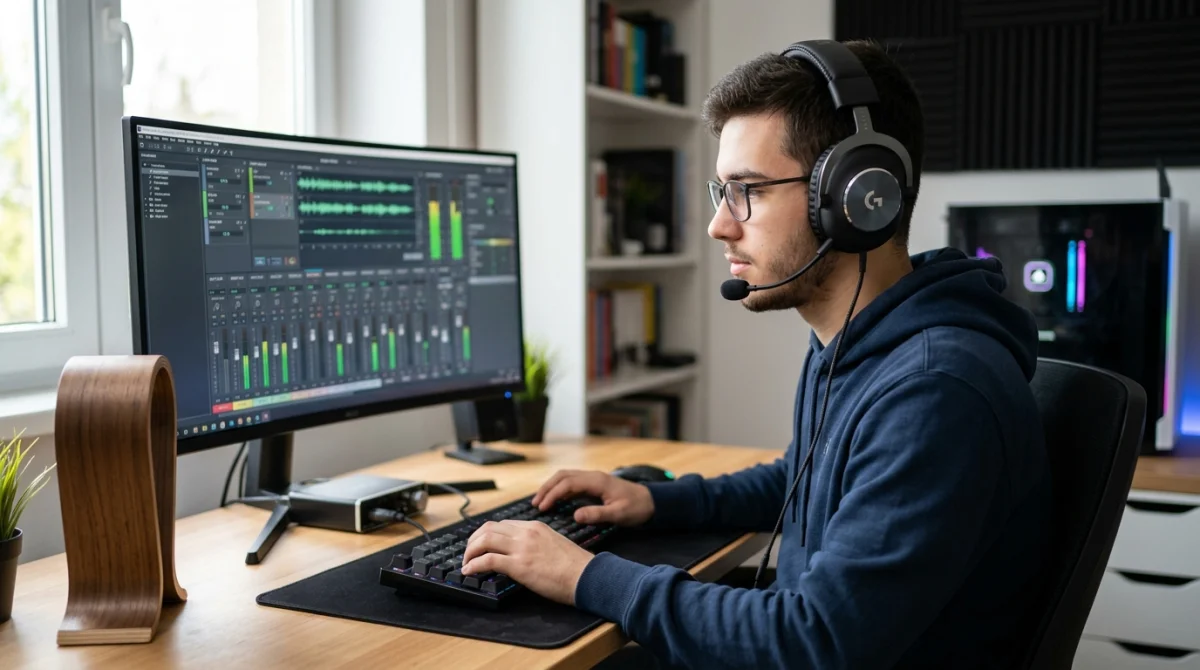
Ajuster le mixage système pour que le soundboard passe correctement
Le mixage système règle le poids de chaque source. Si le jeu prend toute la place, le soundboard devient trop faible. Si le logiciel tiers sort sur un mauvais canal, le clip n’arrive jamais à l’application vocale.
Le bon réglage consiste à tester le soundboard seul, puis avec la voix, puis avec le jeu. Cette progression montre vite quelle couche masque l’autre. Un enregistrement de contrôle aide à confirmer le résultat, sans dépendre seulement d’un ressenti. Pour aller plus loin, les filtres automatiques peuvent aussi couper des sons pourtant corrects.
Éviter que la suppression de bruit ou les filtres vocaux bloquent les sons
La suppression de bruit sert à enlever les sons parasites. Le souci, c’est qu’un clip très bref ou très aigu peut être traité comme un bruit inutile. Le résultat paraît étrange, avec un son coupé, étouffé ou absent.
Le test simple consiste à désactiver temporairement ces filtres, puis à relancer le même clip. Si le son revient, la cause est trouvée. Cette logique vaut pour Discord, certains jeux et plusieurs logiciels audio. Pour aller plus loin, il faut aussi vérifier si une autre application prend le contrôle de la sortie.
Comment savoir si une autre application bloque la sortie du soundboard ?
Le conflit logiciel apparaît souvent quand plusieurs outils audio tournent ensemble. Discord, le jeu, OBS et un changeur de voix peuvent viser la même entrée ou la même sortie. Le son existe toujours, mais il ne passe plus là où il faut. C’est plus courant qu’il n’y paraît.
Le symptôme typique reste l’instabilité. Un essai fonctionne sur le bureau, puis échoue dès le lancement du jeu ou du stream. Dans ce cas, il faut isoler chaque maillon de la chaîne audio. Pour aller plus loin, deux contrôles donnent un diagnostic assez net.
Repérer les conflits avec Discord, le jeu, OBS ou un autre logiciel audio
Le repérage commence par une fermeture progressive. Il faut laisser le soundboard et l’application vocale seuls, puis rouvrir OBS, puis le jeu, puis les autres outils. Dès que le son disparaît, le dernier logiciel ouvert devient le suspect principal.
OBS peut parfois capter un flux sans gêner Discord. Dans d’autres cas, un paramètre audio change la priorité des périphériques. Le même raisonnement vaut pour certains jeux avec chat vocal intégré. Pour aller plus loin, un câble audio virtuel permet de confirmer la source exacte.
Isoler le signal avec un câble audio virtuel pour confirmer la source du problème
Un câble audio virtuel crée un passage audio séparé entre logiciels. Il permet d’envoyer le soundboard sur une entrée dédiée, puis de vérifier si Discord ou le jeu la reçoit bien. Cette méthode demande un peu plus de réglages, mais elle clarifie vite la situation.
Le principe reste simple. Si le son passe dans ce circuit isolé, le clip lui-même n’est pas en cause. Le souci vient alors d’un autre logiciel ou d’un mauvais choix de périphérique. Pour aller plus loin, il reste à vérifier l’impact sur les performances de jeu.
Le soundboard peut-il provoquer des problèmes de performance pendant le jeu ?
Un soundboard léger a souvent un impact faible. Pourtant, un outil tiers avec effets, filtres et routage virtuel peut charger davantage le système. Le problème se voit surtout en session longue, avec un jeu gourmand et plusieurs logiciels ouverts. Pas de panique, quelques contrôles suffisent.
Voicemod et HitPaw ajoutent des fonctions avancées. Voix modifiée en temps réel, bibliothèque de sons, traitement audio et diffusion multiplient les tâches en arrière-plan. Si la machine est déjà proche de sa limite, des coupures ou des désynchronisations peuvent apparaître. Pour aller plus loin, il faut surveiller puis corriger rapidement.
Surveiller l’impact sur le processeur et la stabilité en session longue
Le processeur mérite un contrôle pendant une vraie session. Si l’usage grimpe au moment d’un déclenchement, le soundboard ou ses effets pèsent peut-être trop lourd. Une surveillance sur 20 à 30 minutes donne souvent une image plus juste qu’un essai de quelques secondes.
La stabilité compte autant que la puissance brute. Un son qui coupe après plusieurs parties signale parfois une fuite de ressources ou un conflit progressif. Fermer les outils inutiles et garder un seul traitement vocal aide souvent à stabiliser l’ensemble. Pour aller plus loin, les correctifs rapides ci-dessous servent de filet de sécurité.
Appliquer les correctifs rapides si le son coupe ou se désynchronise
Le correctif rapide le plus utile consiste à redémarrer seulement la chaîne audio. Il faut fermer le soundboard, l’application vocale et le jeu, puis relancer dans cet ordre. Cette séquence suffit souvent à rétablir les bons périphériques sans toucher à tout le système.
Un autre correctif consiste à alléger le montage. Désactiver les filtres non essentiels, réduire le nombre d’applications audio ouvertes et tester un clip plus court donnent un résultat net. Si le soundboard natif Discord fonctionne, mais pas l’outil tiers, la piste du micro virtuel devient prioritaire. Pour aller plus loin, une routine de test avant partie évite de refaire ces réglages trop souvent.
Le test le plus fiable repose sur trois vérifications simples, écoute locale, réception par un tiers et équilibre du volume avec la voix et le jeu. Discord facilite cette méthode avec l’aperçu local et une documentation claire sur les permissions. Quand un outil tiers entre dans la chaîne, le point clé reste presque toujours le micro virtuel, puis le mixage et les filtres audio.