Un jeu peut refuser de se lancer ou tourner très mal. Pas de panique. Il existe des méthodes simples pour vérifier la compatibilité avant l’installation. Les plus utiles restent la fiche du jeu, les menus de Windows, un comparateur en ligne et les tests de FPS.
Les données disponibles permettent déjà un bon tri. Can You Run It annonce une base de 12 600+ jeux et des mises à jour quotidiennes. D’autres guides, comme Techblog ou Geekom, détaillent les étapes. Le tableau ci-dessous donne une vue rapide. Pour aller plus loin, chaque méthode est expliquée ensuite.
| Méthode | Ce que cela vérifie | Démarche | Coût |
|---|---|---|---|
| Fiche Steam ou Epic | OS, CPU, GPU, RAM, stockage | Lire la section configuration requise | Gratuit |
| Paramètres Windows | Processeur, RAM, édition du système | Ce PC puis Propriétés | Gratuit |
| Gestionnaire de périphériques | Modèle exact du GPU et du CPU | Ouvrir les détails matériels | Gratuit |
| Can You Run It | Compatibilité auto, goulots, FPS attendus | Recherche du jeu puis détection | Gratuit |
| Comparaison manuelle | Écart entre votre PC et le jeu | Comparer ligne par ligne | Gratuit |
🔍 À RETENIR
✅ VÉRIFIER AVANT D’INSTALLER
-
→
Commencer par la fiche du jeu : la page officielle indique presque toujours le système, la mémoire vive, la carte graphique et l’espace demandé. -
→
Comparer deux niveaux : le minimum vise surtout le lancement. Le recommandé vise un usage plus stable et souvent plus fluide. -
→
Regarder le point faible : un seul composant trop juste peut bloquer le jeu, même si le reste de la machine paraît correct. -
→
Contrôler aussi le stockage : certains outils signalent un manque d’espace disque avant même l’installation.
🌐 OUTILS ET RESSOURCES UTILES
🔎 CAN YOU RUN IT
L’outil compare automatiquement votre matériel au jeu choisi. Le site officiel annonce 12.6K+ jeux, 430K+ checks et une précision affichée à 99%.
📄 STEAM, EPIC, SITE OFFICIEL
Ces pages donnent la base fiable à lire en premier. La section configuration requise liste le système, le processeur, la RAM, la carte graphique et le stockage.
🛠️ GESTIONNAIRE DE PÉRIPHÉRIQUES
Cet outil Windows aide à repérer le nom exact du GPU et d’autres composants. C’est utile quand la fiche du PC reste trop vague.
⚠️ POINT DE VIGILANCE SUR LA DÉTECTION
La détection automatique demande parfois de lancer un petit fichier, souvent nommé detection.exe. Cela peut gêner pour la confidentialité ou la sécurité. Les guides cités indiquent aussi une saisie manuelle possible et rappellent que le logiciel peut être supprimé après usage.
Mon pc peut-il faire tourner ce jeu sans l’installer ?
Oui, dans beaucoup de cas, la réponse arrive avant l’installation. Il suffit de comparer la fiche technique du jeu avec les composants du PC. Cette vérification prend souvent moins de 10 minutes et évite un téléchargement inutile.
La méthode la plus simple passe par la configuration requise. Cette fiche précise le système d’exploitation, le processeur, la carte graphique, la mémoire vive et l’espace disque. Si ces éléments correspondent, le jeu a de bonnes chances de se lancer. C’est plus simple qu’il n’y paraît.
Un outil comme Can You Run It automatise aussi la comparaison. Le service annonce une base de 12 600+ jeux et des résultats quasi instantanés. Il peut même signaler le composant qui bloque, comme un GPU trop faible ou un manque de stockage.
Cette vérification reste utile, mais elle n’est pas parfaite. Les résultats peuvent varier selon les pilotes, la résolution d’écran ou l’état du PC. Un jeu qui démarre au niveau minimal ne sera pas toujours fluide. Pour aller plus loin, il faut lire la fiche du jeu avec méthode.
Comment vérifier les spécifications minimales et recommandées d’un jeu ?
Où trouver la configuration requise sur Steam, Epic Games ou le site officiel
La section configuration requise se trouve souvent en bas de la page du jeu. Steam, Epic Games et le site officiel listent en général le CPU, le GPU, la RAM, l’OS et l’espace disque.
Il faut relever chaque ligne sans aller trop vite. Le système d’exploitation indique par exemple Windows 10 ou 11. Le stockage donne la place nécessaire. La carte graphique peut aussi mentionner la VRAM (mémoire vidéo dédiée). Cette mémoire compte souvent dans les jeux récents.
La page officielle du jeu reste la source la plus directe. Les boutiques reprennent parfois la même fiche, mais pas toujours au même moment. Il ressort donc qu’un double contrôle limite les erreurs. Pour aller plus loin, il faut comprendre les deux niveaux d’exigence.
Différence entre configuration minimale et recommandée
La configuration minimale indique le seuil de lancement. Le jeu peut démarrer avec 8 Go de RAM ou une carte plus ancienne, mais l’image peut saccader. Il faut donc éviter de confondre lancement et confort.
La configuration recommandée vise une expérience plus stable. Elle correspond souvent à une meilleure fluidité, à des détails plus élevés et à moins de baisses d’images par seconde. Cette différence compte beaucoup pour les jeux d’action.
Si le PC dépasse le minimum sans atteindre le recommandé, rien n’est perdu. Il faudra souvent baisser certains réglages. La source la plus utile reste alors la comparaison composant par composant. Pour aller plus loin, il faut d’abord connaître les références exactes du PC.
Comment connaître la carte graphique, le processeur et la mémoire vive de mon ordinateur ?
Beaucoup de blocages viennent d’un détail mal identifié. Un PC peut afficher seulement un nom commercial, sans préciser le vrai GPU ou la quantité de RAM. Pas de panique, Windows donne déjà l’essentiel.
Voir les spécifications du pc dans Windows 10 et 11
La première étape consiste à ouvrir l’explorateur de fichiers. Il faut aller sur Ce PC, faire un clic droit, puis choisir Propriétés. La zone Spécifications de l’appareil affiche le processeur et la mémoire installée.
Cette page donne aussi l’édition de Windows. C’est utile, car certains jeux exigent une version précise du système. La démarche citée par plusieurs guides, dont Techblog, reste rapide et accessible sans logiciel externe.
Repérer le modèle exact du GPU, du CPU, la RAM et l’espace de stockage
Pour plus de détails, il faut ouvrir les paramètres avancés du système, puis l’onglet Matériel. Le Gestionnaire de périphériques aide à repérer le modèle exact de la carte graphique. C’est là que la différence entre deux versions proches devient visible.
L’espace de stockage se vérifie dans l’explorateur, au niveau du disque principal. Ce point paraît simple, mais il bloque souvent l’installation. Certains comparateurs signalent d’ailleurs un espace insuffisant avant même le test final.
Il faut noter le nom complet du processeur, du GPU, la quantité de RAM et la place libre. Cette fiche maison servira pour toute comparaison manuelle. Pour aller plus loin, les outils en ligne font gagner du temps.
Quels outils en ligne me disent si mon pc peut exécuter un jeu ?
Utiliser Can You Run It pour comparer automatiquement son pc au jeu
Can You Run It fait partie des services les plus connus. Il suffit de chercher le jeu dans Search for a game, puis de cliquer sur Can You Run It. Le site renvoie ensuite un rapport de compatibilité.
Lors d’une première utilisation, le service peut demander un petit programme de détection, souvent nommé detection.exe ou Hardware Detector. Cette étape permet de lire automatiquement les composants. Techblog indique aussi que le logiciel peut être supprimé après usage si besoin.
Le rapport montre souvent une icône verte ou rouge. Il compare le PC au niveau minimal et recommandé. L’outil affiche aussi les goulots d’étranglement, le stockage, les pilotes GPU et parfois des prédictions de FPS. Le site officiel annonce 430K+ checks enregistrés.
Certains guides mentionnent aussi la fonction Games I can run. Elle dresse une liste de jeux compatibles selon le profil matériel. Cette approche aide à éviter les achats inutiles. Pour aller plus loin, il faut aussi savoir comparer sans détection automatique.

Comparer manuellement sa configuration si l’on ne veut pas lancer l’outil de détection
La comparaison manuelle reste utile pour garder la main. Il faut ouvrir la fiche du jeu, puis confronter chaque ligne à votre relevé Windows. Cette méthode prend un peu plus de temps, mais elle évite de lancer un exécutable.
Les quatre points à vérifier en priorité restent le processeur, la carte graphique, la RAM et l’espace disque. Le système d’exploitation arrive juste derrière. Si un seul élément reste en dessous, le jeu peut refuser de démarrer ou tourner très mal.
Il faut aussi rester prudent avec les chiffres de certaines pages. Softonic évoque plus de 6 000 jeux, alors que le site officiel de Can You Run It affiche 12.6K+ jeux. Cette différence montre qu’une source secondaire peut dater. Pour aller plus loin, la fluidité mérite une estimation séparée.
Comment estimer les images par seconde que mon pc fera tourner ?
Lire les prédictions de FPS et les benchmarks pour juger la fluidité
La compatibilité ne suffit pas. Un jeu peut se lancer, puis rester peu agréable. Il faut donc regarder les FPS (images par seconde), car ils donnent une idée de la fluidité. Plus ce chiffre monte, plus l’affichage paraît stable.
Can You Run It mentionne des Expected FPS predictions sur certaines pages. Ces estimations donnent une tendance, pas une promesse. Elles dépendent de la résolution, des réglages graphiques et parfois même du pilote installé.
Les benchmarks servent de second filtre. Un benchmark est un test de performance publié par un média ou un site spécialisé. Il compare un processeur ou une carte graphique dans des conditions proches. Cette base aide à juger si le jeu sera jouable en 1080p ou avec des détails réduits.
Il ressort qu’un niveau minimal permet souvent de jouer en qualité basse. Le recommandé vise plutôt une marge plus confortable. Il faut donc lire la compatibilité et les FPS ensemble. Pour aller plus loin, des réglages adaptés peuvent sauver une configuration limite.
Que faire si mon pc ne respecte que la configuration minimale ?
Ajuster les réglages graphiques pour gagner en fluidité
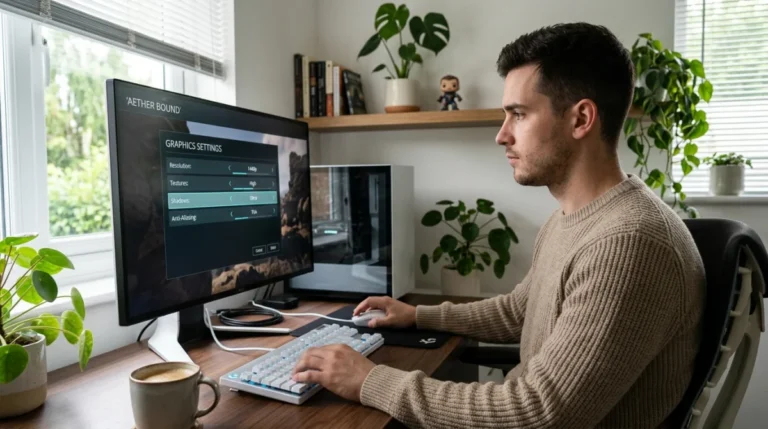
Un PC au niveau minimal peut encore faire tourner un jeu correctement. Il faut souvent réduire la résolution, baisser les ombres et limiter certains effets. Ces réglages allègent surtout la charge sur le GPU.
Les gains les plus visibles viennent souvent de trois points. La baisse de résolution réduit le travail graphique. Les textures moyennes limitent la mémoire vidéo. Les effets comme l’anti crénelage peuvent aussi coûter beaucoup d’images par seconde.
Cette approche présente un avantage clair. Elle ne coûte rien. Elle a aussi une limite. L’image sera moins fine. Si le processeur ou la RAM posent problème, les gains resteront parfois modestes. Pour aller plus loin, les pilotes peuvent encore améliorer la situation.

Peut une mise à jour de pilotes améliorer la compatibilité d’un jeu ?
Oui, parfois, une mise à jour de pilotes aide. Un pilote est le logiciel qui permet à la carte graphique de bien parler avec Windows et le jeu. Certains outils de compatibilité signalent d’ailleurs ce point quand une version paraît trop ancienne.
Le gain n’est pas garanti, mais il peut corriger un bug, un lancement impossible ou une baisse de performances. Cette piste compte surtout à la sortie d’un jeu récent. Les fabricants publient souvent des pilotes optimisés autour des gros lancements.
Si le matériel reste trop faible, le pilote ne fera pas de miracle. Il sert surtout à exploiter correctement le matériel déjà présent. La bonne méthode consiste donc à croiser fiche du jeu, matériel du PC et test de fluidité. Pour aller plus loin, il faut garder une trace écrite de chaque composant pour vos prochains jeux.
La méthode la plus fiable combine trois vérifications simples. Il faut lire la fiche du jeu, relever les composants du PC et comparer le tout avec un outil comme Can You Run It. Cette double lecture évite la plupart des erreurs. Si le PC atteint seulement le minimum, les réglages graphiques et les pilotes peuvent encore améliorer la fluidité, sans changer immédiatement de machine.